2025-12-22 00:00 JST(UTC+9)
#すべて #ブログ #アドベントカレンダー #技術
**本記事は社内のアドベントカレンダー2025とQiitaのMicrosoft Power BI Advent Calendar 2025用に作成した記事です。
みなさんこんにちは。今年もあっという間に?アドベントカレンダーの季節になりましたね。
今年は何を書こうかなといくつか候補を並べていたのですが、
ふと 「アドベントカレンダーといえばQiitaが有名だけど結局どんな内容や記事が注目集めているの?」 と思い今回のネタにすることにしました。
つらつら書いていたら今年も長くなってしまいました。
タイトルにあれがついているとバスりやすそうだということがわかりました(?) (詳細は後述で)
・目次
-
BIとPower BIの勉強について (前置き)
-
作成したダッシュボードについて (公開URLあり)
-
可視化したデータを分析してみる
-
手始め:散布図で流行りのタグ、ニッチだけどウケているタグを探してみる
-
Power BIを活用:分解ツリーでいいねやストックを稼いでいる人に偏りがあるかを見てみる
-
Power BIを活用:キーインフルエンサーでいいねが10件以上つく記事の傾向を見てみる
-
さらに:リボングラフで過去4年を比べて人気のタグの推移を見てみる
-
-
最後に
1. BIとPower BIの勉強について
私は長いことSIerでコミュニケーションシステム (特にオフィス音声) の構築を生業にしていますが、いろいろあって次のビジネスの模索もしています。
詳細は会社の取り組みなので言えませんが、目を向けている先は 「データ利活用」 で、 BI ( ビジネスインテリジェンス) を勉強しています。
M365を得意としているのもあり、最初のBIツールとしてPower BIを使って勉強しています。(なんとなくとっつきやすいと思った)
勉強は独学です。 BIってよく聞くけどデータ可視化してビジネスをいい感じにするやつだよね?Power BIってExcelみたいに使えるんでしょ? という感じのところからのスタートです。
知らない用語や概念だらけで大変ですが結構奥深くて面白いですね。
面白いと思っている勢いで、気づいたら先週 Microsoft Certified: Power BI Data Analyst Associate を取っていました。
★勉強に使ってるもの
- Web:Microsoft Learn
- 英語版を見たほうが良いですが、機械翻訳された日本語ページの誤訳を見つけるのも好きです。(MS Learnあるある?)
- この内容が 無料 で公開されているのはすごいと思いました。
- 2冊とも読みやすく勉強になりました。
- AI:Gemini
- いい時代になりましたね。相変わらず間違ったことを堂々と言うこともありますが、自然言語で聞いてもどんどん精度良いものが返ってきますね。
Google Workspaceを個人契約しているので Gemini 3 Proを使っています。
2. 作成したダッシュボードについて
前置きが長くなりましたが、そんな初学者が勉強として 12月(アドベントカレンダー期間)のQiita投稿記事を可視化 してみようと思います。
ご指摘や気になることなどコメントがありましたらご連絡くださいませ。
ダッシュボードをお見せする前に留意事項です。
-
データは2025/12/21取得時点のものです。残念ながらリアルタイム更新ではありません。
-
Power BI のWeb公開機能を利用して公開しています。そのため モバイルレイアウト非対応や一部ビジュアルが表示されないなどの制約 があります。
これを知らずにモバイルレイアウトも頑張って作っていたんですけどね・・・。
スマホだと見にくいと思います。表示できないビジュアルは本記事内で後述します。 -
2022年から2025年のそれぞれ12/1〜12/25(2025年のみ12/21取得時点まで)に投稿された記事を取得しています。
-
いろいろおかしいところがあるかもしれません。
-
今回はQiitaのデータしか利用していないので Power BI (BIツール) を使うほどではなくないか?と思われるかもしれませんが、初学者の勉強&記事ネタのためなのでどうかご容赦を!
-
データの利用に関しては Qiita利用規約 に則ってください。
-
その他、何があっても責任を負いません。予告なく非公開にする場合があります。
ということで、作成したダッシュボードはこちらです。
いろいろクリックするといろいろ動きます。
PCの方はマウスカーソルを合わせることでツールチップも表示されます。
Qiita December Articles Dashboard (別タブで開く)
せっかくなので、ダッシュボードの詳細を書いていきます。
★利用したもの
- Qiita API
- Qiitaの記事を取得するために使います。API KeyはQiitaの設定のアプリケーションから取得できます。
- 今回は記事一覧を取得するために
GET https://qiita.com/api/v2/itemsを使用しました。
- Microsoft 365 & Power Automate Premium
-
Qiita APIをたたいてCSV化して保存するために使います。
-
私は変わり者なので、個人で法人向けM365とPower Automate Premiumを契約しているのもありこの手法を使いましたが、別の方法でもできると思います。
あれ、この人Google Workspaceも契約したような。何者? -
大したフローではないですが、下記に残しておきます。
- トリガー:手動にし、Inputとして取得したい日を入力させます。
-
取得したい年月日:
Date/ YYYY-MM-DD
- 変数の初期化:
-
ページネーション用:
PageNumber/ Integer / 初期値:1 -
ループ処理終了判断用:
StopLoop/ Boolean / 初期値:false
- ループ処理:終了条件:
StopLoop eq true/ 件数:100 / タイムアウト:PT1H (1時間) ※スロットリングに注意。- データ取得:HTTPコネクタ (Premiumコネクタ)
- URI:
GET https://qiita.com/api/v2/items - Headers
- Authorization:
Bearer <取得したキー> - Content-Type:
application/json
- Authorization:
- Queries
-
query:
created:>=@{triggerBody()?['text']} created:<=@{triggerBody()?['text']} -
per_page:
100 -
page:
StopLoop
-
- 条件分岐:
if empty(body('HTTP_Get_Request')) eq true- True
StopLoopを true にする
- False
- JSONのパース
- JSONからCSVテーブルに変換
- OneDriveにファイル出力
PageNumberを1増やす
- True
- Power BI Desktop & Power BI Service
- 取得したCSVを読み込ませて可視化するために使います。
- CSVファイルはローカルフォルダ読み込みでインポートしています。
- Power Query でデータを整形、型変換をしています。
- DAXでメジャーや可視化用の計算列を追加しています。
- 勉強用にPower BI Proを契約しています。
★ページ構成、画面構成
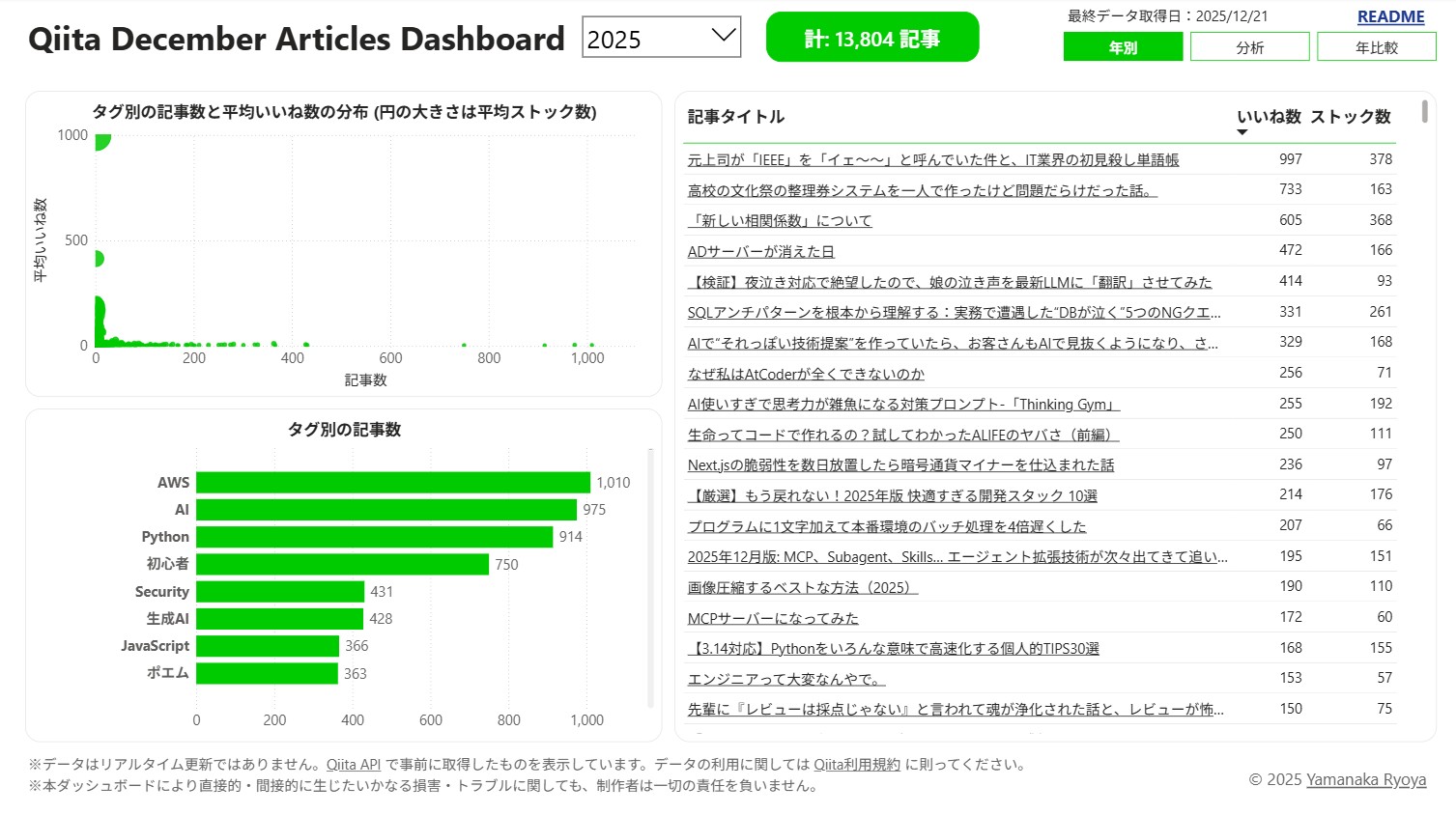
①年別ページ
- 左上:タグ別の記事数と平均いいね数の分布 (円の大きさは平均ストック数)
- 散布図:どのタグが注目されているのか≒いいねとストックが多いかを示しています。
- 左下:タグ別の記事数
- 集合横棒グラフ:どのタグがどのくらい書かれているかを示しています。
- 右:記事一覧
- テーブル:記事のタイトルといいね/ストックの数を示しています。クリックすることで記事に遷移できます。
※画面上部の年フィルターで選択した年の対象記事を参照していますが、各ビジュアルの中身をクリックすることでさらにフィルターをかけることができます。
②分析ページ
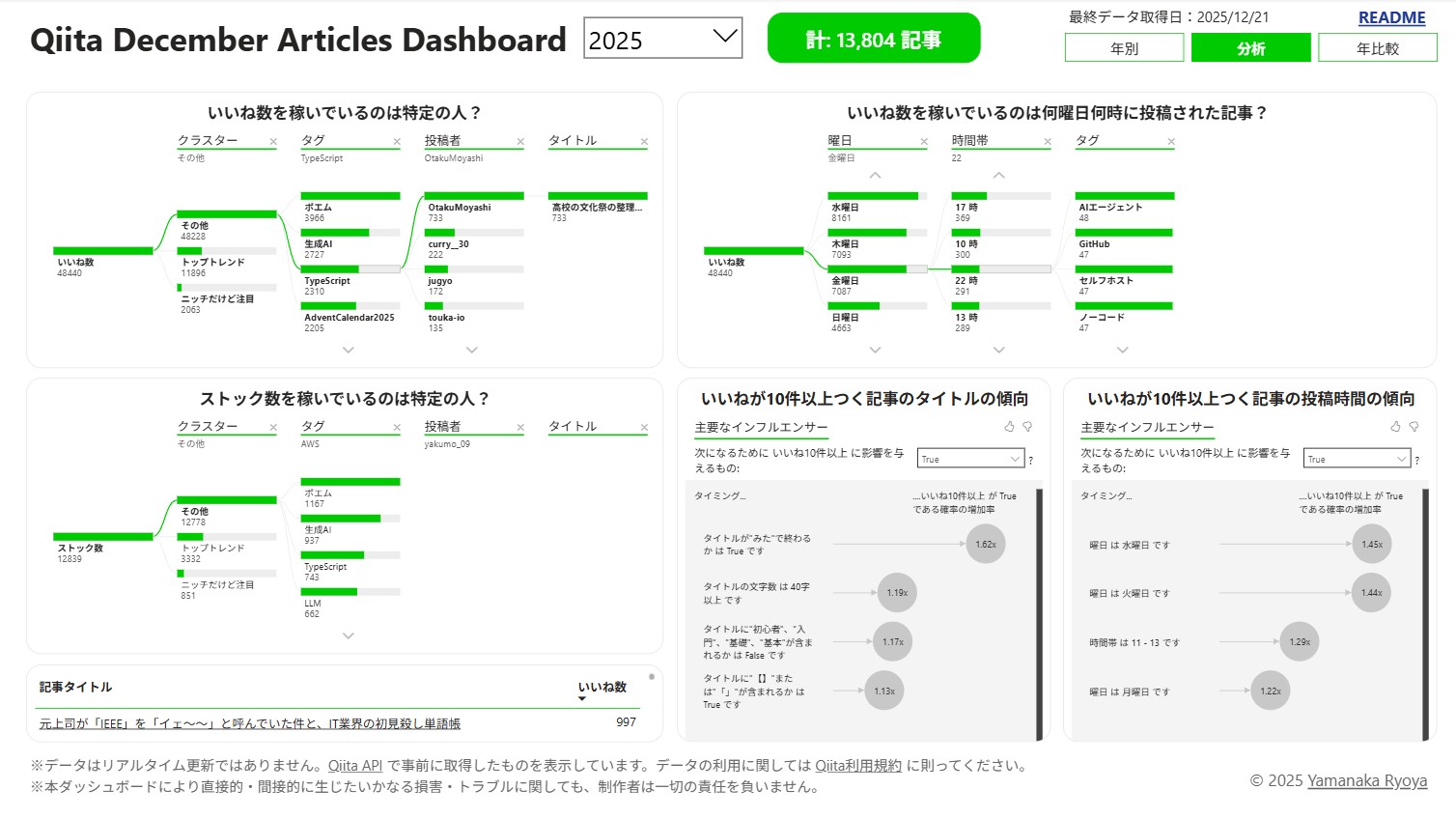
- 左上:いいね数を稼いでいるのは特定の人?
- 分解ツリー:いいね数をクラスター、タグ、投稿者、タイトルで分解していきます。
- 左中:ストック数を稼いでいるのは特定の人?
- 分解ツリー:ストック数をクラスター、タグ、投稿者、タイトルで分解していきます。
- 左下:記事一覧
- テーブル:分解ツリーで選択された記事を表示しています。クリックすることで記事に遷移できます。
- 右上:いいね数を稼いでいるのは何曜日何時に投稿された記事?
- 分解ツリー:いいね数を曜日、時間帯、タグで分解していきます。
- 右下(左):いいねが10件以上つく記事のタイトルの傾向 (Webでは表示されない項目)
- キーインフルエンサー:いいねが10件以上つくにはどのようなタイトルが良いかを示しています。
- 右下(右):いいねが10件以上つく記事の投稿時間の傾向 (Webでは表示されない項目)
- キーインフルエンサー:いいねが10件以上つくにはどのような曜日・時間帯が良いかを示しています。
③年比較ページ
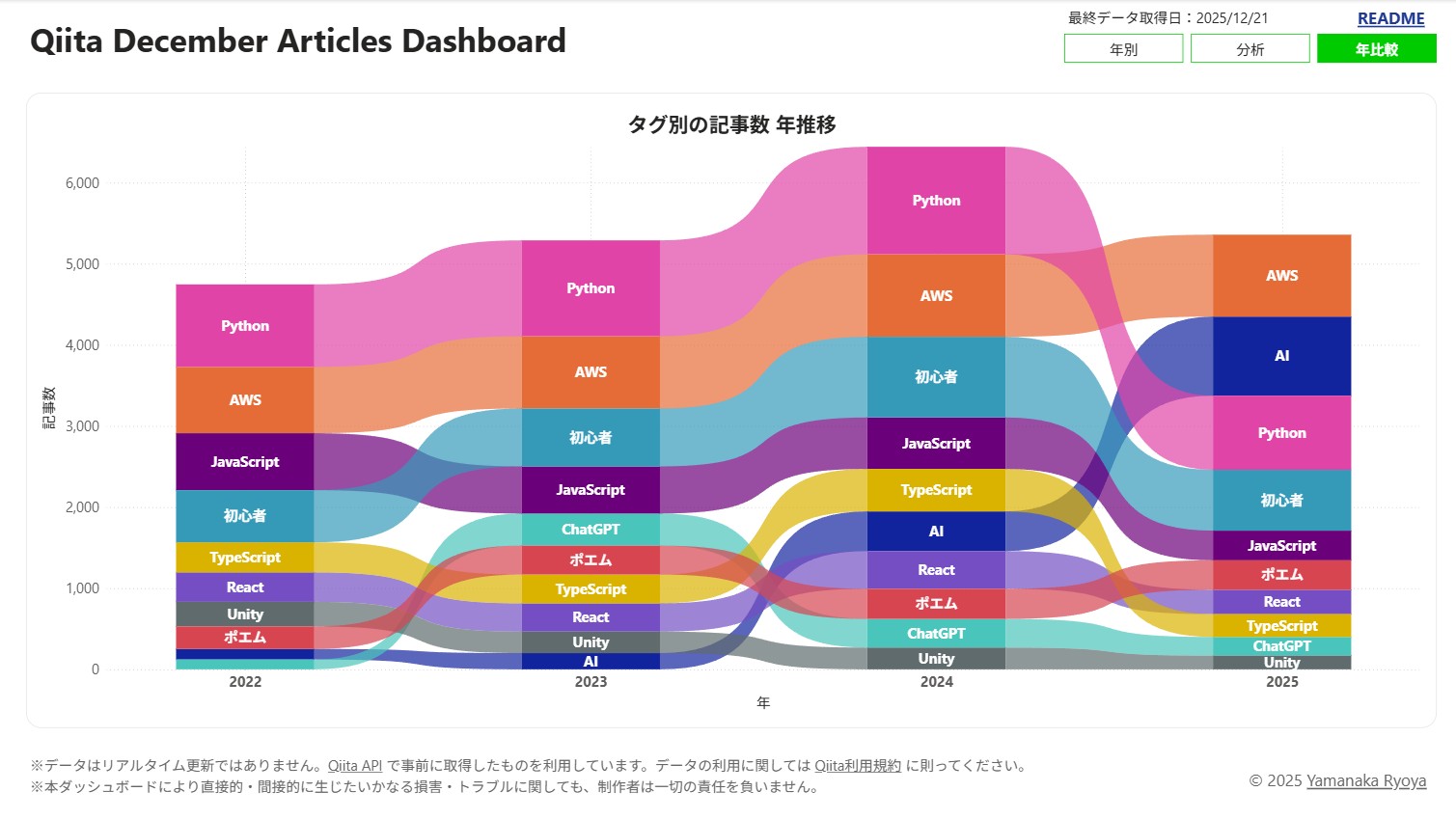
- タグ別の記事数 年推移
- リボングラフ:年毎にどのタグが記事数が多いかを示しています。
3. 可視化したデータを分析してみる
せっかくなので、可視化したデータを4つのテーマで少し分析してみます。
-
手始め:散布図で今年の流行りのタグ、ニッチだけどウケているタグを探してみる
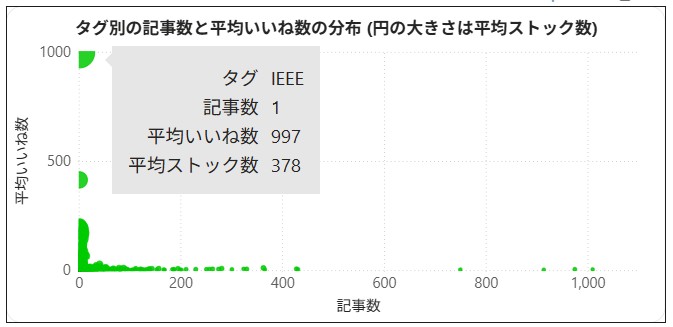
右に行くほど記事数が多いタグ=人気なタグ、左上に行くほどニッチだけど話題になっているタグと読み取れます。
今年は、“AWS”、“AI”、“Python”、“初心者” あたりのタグの記事を書く人が多いようです。
一方で、左上 “IEEE” は1人しか書いていませんがすごく伸びていますね。
@Shiro_Shihiさんが書いた 元上司が「IEEE」を「イェ~~」と呼んでいた件と、IT業界の初見殺し単語帳 のようです。
文章も面白く、楽しく読ませてもらいました。
私の所属している会社はネットワーク屋なのであたりまえのようにアイトリプルイーと呼んでいましたが、初見じゃわからない単語多すぎますよね。
-
Power BIを活用:分解ツリーでいいねやストックを稼いでいる人に偏りがあるかを見てみる
クラスターごとに見ていきます。
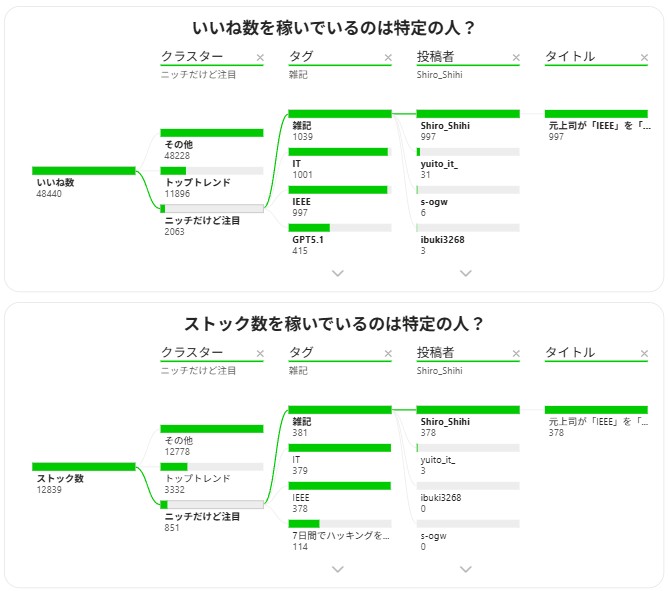
ニッチだけど注目では、さきほどの @Shiro_Shihiさんの “IEEE”の件 が単独でたくさんのいいねとストックを集めているようです。
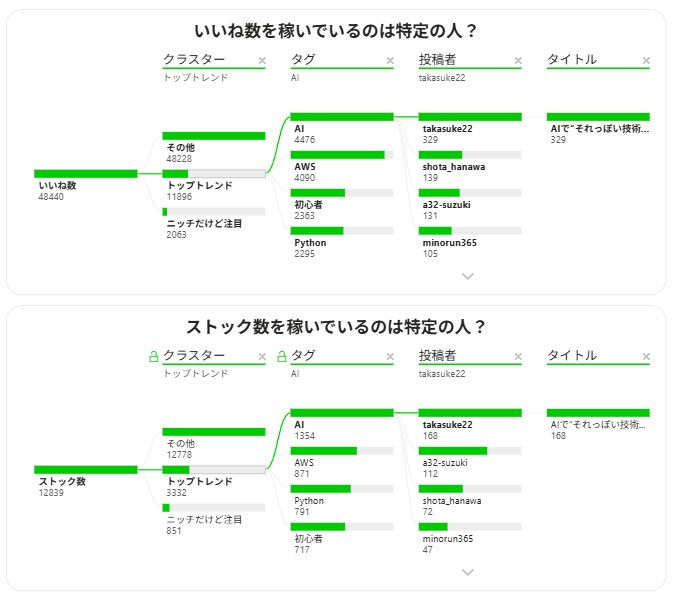
トップトレンド(“AWS”、“AI”、“Python”、“初心者”)では、@takasuke22さんの AIで“それっぽい技術提案”を作っていたら、お客さんもAIで見抜くようになり、さらにAIで迷彩しようとした結果、よく考えたら普通に良い提案ができてた話 がいいねとストックをたくさん集めているようです。
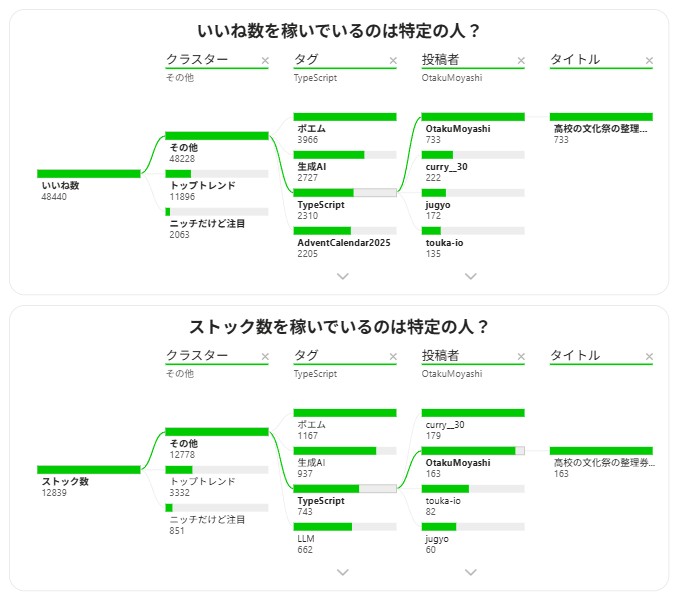
その他では、“TypeScript” などで @OtakuMoyashiさんの 高校の文化祭の整理券システムを一人で作ったけど問題だらけだった話。 がいいねとストックをたくさん集めていそうです。
-
Power BIを活用:キーインフルエンサーでいいねが10件以上つく記事の傾向を見てみる
Webでは表示できない機能のようですが、せっかくなのでこの機能を使ってみました。
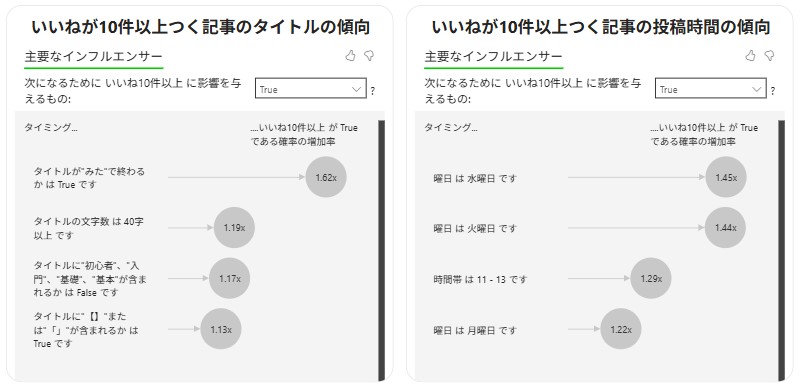
まずは記事のタイトルですが、「~~みた」で終わるものは 1.62倍 いいねがつきやすい傾向があるそうです。
自分の体験や経験が共感されやすかったり、誰かの役に立ったりするのでしょうか。次の投稿の時間帯ですが、水曜日、火曜日に投稿された記事が 1.44~1.45倍 いいねがつきやすいそうです。
読者は投稿された後に記事を見るので、実際には週の真ん中に見られた記事でしょうか。(真相はこれだけでは不明)ということで、 アドベントカレンダーの記事は火曜日か水曜日に「~~みた」というタイトルで投稿するとバズりやすい? ということでしょうか。(かなり強引)
-
さらに:リボングラフで過去4年を比べて人気のタグの推移を見てみる
最後は過去4年のトレンドを見ていきます。
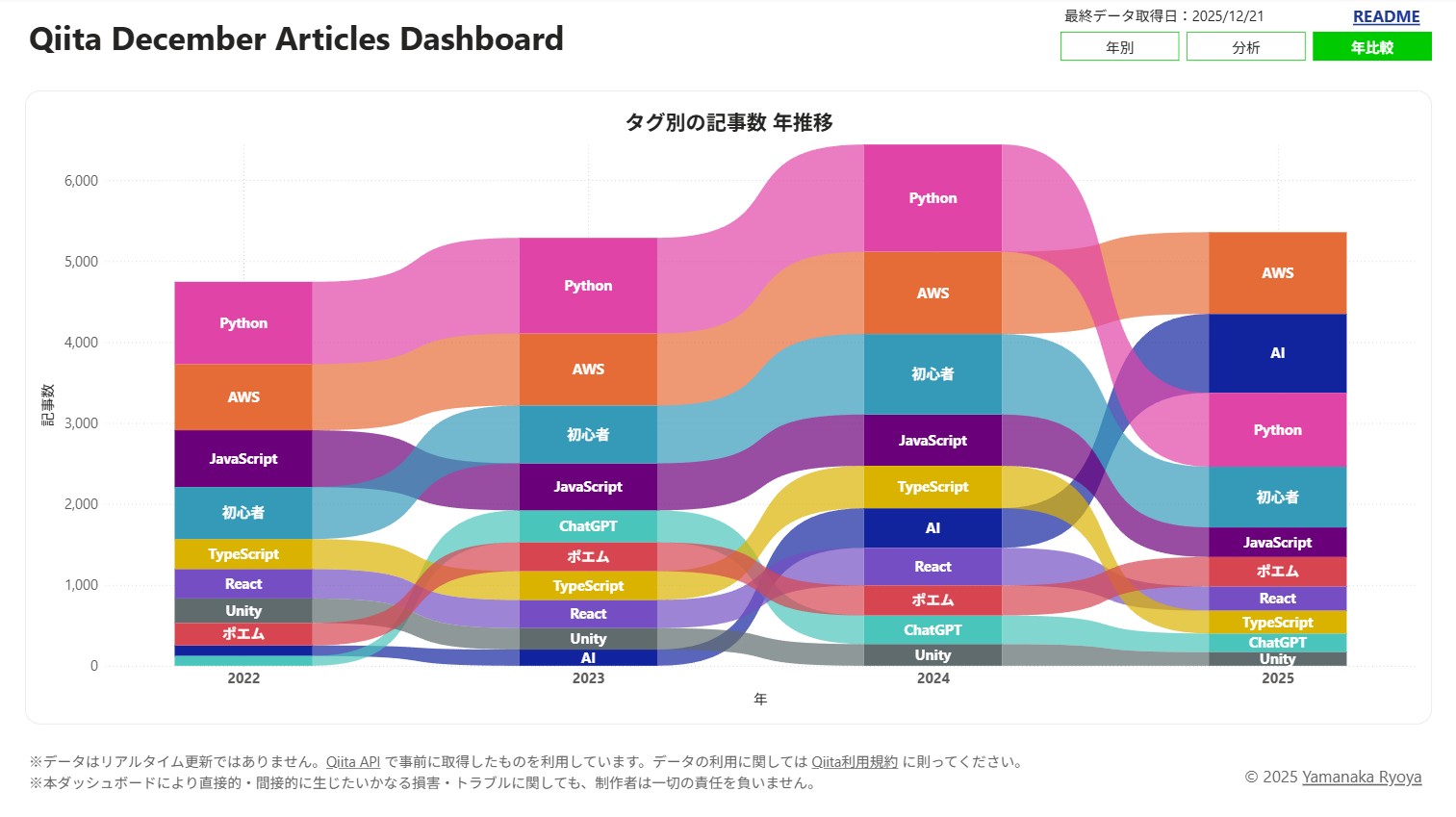
これは面白いですね。今年のデータは12/21取得時点なのでまだ決定したわけではないですが、Python が首位陥落しそうです。
AWSはこのまま首位とれるか。急成長はなんといっても 生成AI ですね。正直首位かなと思っていました。
書く人が多い≒流行りの技術 だと思うので、これを見ても今年は生成AIの年だったのかなと思っています。
そして、トップ10のタグは4年で変わっていないのもまた面白いですね。
4. 最後に
さて、今回は12月(アドベントカレンダー期間)に投稿されたQiitaの記事を可視化・分析してみました。
初学者ならではの分析の基本的な考え方やBIツールの使い方でつまずく部分が多かったです。
(フィルター処理の不具合、データ構造上の問題などなど)
今回は公開されているデータなのでWebへ一般公開機能を利用しましたが、通常の業務や案件では使わないと思います。
ちなみに、当初はPower QueryでQiita APIを実行してリアルタイムに更新させたかったのですが、APIのスロットリングにすぐに到達しそうだったので今回は諦めました。
なんだかんだここに一番苦戦したかもしれません。
あと、Zennとかほかのプラットフォームの記事のデータとも合わせたかったですが、時間がなく断念。
来年の今頃には、去年はこの程度でつまずいていたんだな〜と思えるように引き続き精進します!
そして、可視化できるだけでは意味がないのでデータアナリストとして分析できる脳を作っていきたいですね。
それではみなさん、少し早いですがメリークリスマス!
最後まで見ていただきありがとうございました。
ぜひいいねをお願いします!